2016年3月26日土曜日

EC-CUBE3の使い方3(基本情報設定>会員規約設定)

SYSTEM_KDです。

EC-CUBE3の使い方その3です。

今回は、「会員規約設定」です。今回も説明するほどのことはないと思いますが、、

では早速。


会員規約設定

「会員規約設定」では、新規会員登録時に表示される「利用規約」の部分へ表示される内容を設定することができます。


kiyaku

この「利用規約」をクリックした際に表示される内容になります。


kiyaku_list


管理画面で設定できる内容は、「会員規約」のみです。


管理_kiyaku


EC-CUBE2系では、「第1条」「第2条」・・と個別に設定を行うようになっていましたが、3系では一括して設定を行うようになっております。


本当に説明するところがないですね。


以上、EC-CUBE3の使い方3(基本情報設定>会員規約設定)でした。

2016年3月25日金曜日

EC-CUBE3の使い方2(基本情報設定>特定商取引法)

SYSTEM_KDです。

3回に渡って(分割して?)、EC-CUBE3の基本情報設定>ショップマスターについての使い方をまとめましたので、今回は「特定商取引法」設定画面の使い方についてまとめようと思います。


<基本情報設定>ショップマスターの使い方>
その1、その2、その3


(と、言いつつ解説する必要のある部分あるかな・・・)


特定商取引法の設定

画面としましては、これです。

(長いです)

特定商取引法


設定可能な項目は、

  • 販売業者
    ※必須入力
  • 運営責任者
    ※必須入力
  • 所在地
    ※必須入力
  • TEL
    ※必須入力
  • FAX
    ※任意入力
  • メールアドレス
    ※必須入力
  • URL
    ※必須入力
  • 商品代金意外の必要料金
    ※必須入力
  • 注文方法
    ※必須入力
  • 支払方法
    ※必須入力
  • 支払期限
    ※必須入力
  • 引渡し時期
    ※必須入力
  • 返品・交換について
    ※必須入力

FAX以外は全て、必須入力となります。


ちなみに、フロント側のどの部分へ表示されるかというと、フッタ等から遷移できる「特定商取引法に基づく表記」のページになります。


front


以上ではあるのですが、これだけではつまらないので、ちょっと追加でカスタマイズしてみようと思います。


特定商取引法のページをカスタマイズ

カスタマイズといっても大したことはしません。(ごめんなさい


特定商取引法に基づく表記として書いておかないといけないことはありますが、社内的にあるものがEC-CUBEの表記と合っていない場合、表示内容を変更したい場合があるかと思います。


その場合は、テンプレートを直接編集して書き換えるのが良いと思います。

(この内容は頻繁に変更するようなものでもないと思いますし。)


書き換え方としましては、以下になります。

まず、そもそもこのページのテンプレートがどこにあるかと言うと、

「/src/Eccube/Resource/template/default/Help/tradelaw.twig」

になります。


ここのファイルを直接書き換えても良いのですが、一応本体を直接さわるのは避けて、次の場所へコピーします。

「/app/template/default/Help/」

※ちなみに、Helpディレクトリはないと思いますので、手動で作成してください。


コピーができたら、後はこの中身を書き換えて(登録情報から取得とかを考えず、ベタ書きで書き換え)しまえば、望み通りの形で特定商取引法の基づく表記を行うことができます。


以上、EC-CUBE3の使い方2(基本情報設定>特定商取引法)でした。

2016年3月24日木曜日

EC-CUBE3の使い方1(基本情報設定>ショップマスター3)

SYSTEM_KDです。

前々回および前回は、送料設定まで説明を行いましたので、今回は「会員設定」から始めたいと思います。


会員設定

会員設定では、以下の設定(有効・無効)を行うことができます。

  • 仮会員を有効にする
  • マイページに注文状況を表示する
  • お気に入り商品機能を利用する
  • 自動ログイン機能を利用する

top


ぞれぞれも簡単に説明します。


<仮会員を有効にする>

まず、「仮会員を有効にする」ですが、会員登録の際に、直接本会員とするか、一度仮会員を挟むかを選択することができます。

初期状態では、仮会員を利用する状態となります。

お客さんが会員登録を行った際に、間に何も挟まず直接会員とする場合は、この設定を「有効」から「無効」へ変更する必要があります。

※デフォルト値「有効」


<マイページに注文状況を表示する>

説明通りの内容となりますが、マイページの購入履歴へ注文の状況(※1)を表示するかしないかを選択する項目となります。

※1.ここでいう注文状況とは下記のこととなります

  • 注文未完了
  • 注文受付
  • 入金待ち
  • キャンセル
  • 発送済み


有効にすることにより、表示される箇所は、マイページ/購入履歴画面の以下の部分となります。

history

※デフォルト値「有効」


<お気に入り商品機能を利用する>

これこそ説明不要ですね。無効にすることにより、商品をお気に入りに追加する、マイページのお気に入り一覧等を利用しない状態となります。

※デフォルト値「有効」


<自動ログイン機能を有効にする>

これもそのまま、有効にすることにより、サイトへアクセスした際に自動でログインを行った状態にできます。

※デフォルト値「無効」


商品設定

続いて商品設定ですが、商品設定で設定可能な項目は1つ、「在庫切れ商品を非表示にする」になります。

stock

商品が在庫切れの場合、通常は商品一覧・詳細画面は表示され、「ただいま品切れ中です」と表示されるのですが、在庫切れの商品は一覧・詳細共に表示させたくない場合、「有効」にすることにより、表示が行われない状態とすることができます。

※デフォルト値「無効」


地図設定

ショップマスターの最後の設定項目となりますが、地図設定となります。

緯度経度それぞれの座標を設定することにより、当サイトへついてへ地図を表示することができます。

緯度経度は、Googleマップ等で住所を検索すると分かりますので、お店の座標を設定すると良いです。

例として、東京タワーを指定してみます。

tokyo

すると、当サイトページの下部へ地図が表示されます。

tokyo_ec

※座標は、マップをクリックした位置の値を設定するのではなく、住所を検索しその際の値を指定した方が正確な位置にピンが表示されます。


以上、EC-CUBE3の使い方1 基本情報設定>ショップマスター3でした。

これで、ショップマスター部分の説明は終わりましたので、次は「特定商取引法」「会員規約」の部分へ進みたいと思います。

(といっても、この部分は解説が必要なところは無さそう。。)

2016年3月23日水曜日

EC-CUBE3の使い方1(基本情報設定>ショップマスター2)

SYSTEM_KDです。

前回の続きです。

前回は、基本情報部分を書きましたので、今回は「送料設定」になります。


基本情報設定 SHOPマスターの送料設定

送料設定で、設定可能な項目は以下となります。

  • 送料無料条件(金額)
  • 送料無料条件(数量)
  • 商品ごとの送料設定(有効・無効)
  • 複数配送の設定(有効・無効)


それぞれの内容を簡単に解説します。


<送料無料条件(金額)>

送料無料条件(金額)は、そのまま商品の合計金額が指定金額になった場合に、送料を無料にするというものになります。

例)
送料無料条件を「10,000円」に設定、カートへ「3,024円」の商品を追加した場合あと「6,976」購入すれば、送料無料として購入できる状態となります。


deliv_fee1


<送料無料条件(数量)>

送料無料条件(数量)は、これもそのままではありますが、送料無料にする条件を金額ではなく、購入する商品の数量にするというものになります。

例)
送料無料条件を「5個」に設定、カートへ1商品を追加すると、あと「4個」購入すれば、送料無料として購入できる状態となります。


deliv_fee2


<送料無料条件を両方指定>

ちなみに、送料無料条件の「金額」と「送料」を同時に設定すると、ANDなのかOR判定なのか気になるとこですが、どうやら「OR」判定の様です。

送料無料条件へ金額「10,000円」と個数「5個」を設定、カートへ商品を追加すると、無料までの金額、無料までの個数がそれぞれ表記されます。


deliv_fee3


<商品ごとの送料設定を有効にする>

送料の設定は、「設定>基本情報設定>配送方法設定」にて配送業者ごとに指定できるのですが、この設定を有効にすることにより、さらに商品(規格が存在する商品は規格ごとに)送料を設定することが可能となります。

例)
通常の送料として、「1,000円」を設定。
特定商品へ送料を「1,201円」を設定。

通常の商品1点と、送料を設定した特定の商品を1点購入しようとした場合、通常の送料+特定商品に設定した送料を合計した金額「2,201円」が送料となります。

deliv_fee4


<複数配送の設定>

この設定を有効にすると、お客さんが購入商品を発送する先を複数指定できるようになります。商品を3つ購入し、3箇所へ別々に発送するといった購入が可能となります。

この際は、送料は配送先ごとにかかるような状態となっておりますので、送料1,000円で3箇所へ送付する場合は、3,000円の送料がかかることになります。

もちろん、「商品ごととの送料を設定する」と合わせて利用することが可能です。


以上、EC-CUBE3の使い方1(基本情報設定>ショップマスター2)でした。

次回は、「会員設定」「商品設定」「地図設定」をいっきに進めたい(希望)

2016年3月22日火曜日

EC-CUBE3の使い方1(基本情報設定>ショップマスター)

SYSTE_KDです。

2系の頃からEC-CUBEを利用されている方は、EC-CUBE3もすんなり利用することがきると思いますが、EC-CUBE3になって初めてEC-CUBEを触ってみる方は、どこでどんな設定ができるのか、どうやって使うのかという情報が見当たらず困っていたりしないかなーと思い、細切れにはなりますが、使い方をまとめてみようかと思います。


まず、第一回目は、管理画面の「設定>基本情報設定>ショップマスター」について、まとめてみたいと思います。

ちなみに、説明に利用するEC-CUBEのバージョンは3.0.9 になります。


基本情報設定 SHOPマスターの基本情報編集

ここでは、ネットショップの「基本情報」を設定することができます。

(そのままですね。)


設定できる基本情報は、大きく分けて「基本情報」「送料設定」「会員設定」「商品設定」「地図設定」となっております。


まず、基本情報です。
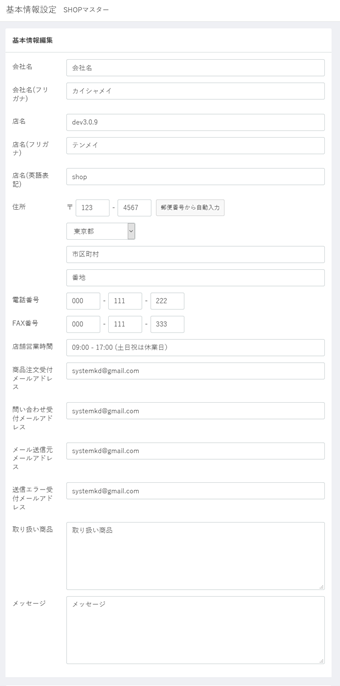
基本情報編集


こちらで設定出来る項目は、

  • 会社名
    ※任意入力
  • 会社名(フリガナ)
    ※任意入力
  • 店名
    ※必須入力
  • 店名(フリガナ)
    ※任意入力
  • 店名(英語表記)
    ※任意入力
  • 住所
    郵便番号、当道府県、市区町村、番地
    ※任意入力
  • 電話番号
    ※任意入力
  • FAX番号
    ※任意入力
  • 店舗営業時間
    ※任意入力
  • 商品注文受付メールアドレス
    ※任意入力
  • 問い合わせ受付メールアドレス
    ※必須入力
  • メール送信元メールアドレス
    ※必須入力
  • 送信エラー受付メールアドレス
    ※必須入力
  • 取扱商品
  • メッセージ

となります。


特筆すべき項目としては、各種メールアドレス類になるかと思います。

項目名称だけみても、何用のメールアドレスか不明な方もいらっしゃるかと思いますので、簡単に補足します。


<商品注文受付メールアドレス>

商品が購入された際に、購入完了メールが購入者さんと店舗(管理者)へ送付されるのですが、その際の店舗側のメールアドレスとなります。

購入者へ送信されるメールアドレスのBCCとして送信されますので、どこかへ表示されるメールアドレスではありません。


<問い合わせ受付メールアドレス>

お問い合わせ機能でお問い合わせを受け付けるためのメールアドレスとなります。

contact

上記の通り、お問い合わせはメールでの受付となりますので、管理画面で問い合わせ管理画面を開いて内容を確認するといったことではなく、直接メールでやりとりをするイメージとなります。


<メール送信元メールアドレス>

商品が購入された際に、送信される購入完了メールの送信先(From部分)のメールアドレスになります。

こちらは購入者が目にするメールアドレスとなります。


<送信エラー受付メールアドレス>

そのまま、送信エラーとなった際にエラーを受け付けるアドレスとなります。

SPFへ関連してくるかは、未確認です。(確認できたらまとめたいと思います)


各種メールの内容としては、以上となります。


あとその他の項目として、店名(英語表記)は登録はできるけど、どこにも表示されてなさそうです。(軽く見た感じではですが)

(将来の多言語対応を見据えた項目なのかも?)


ちなみに、入力した基本情報がどこに表示されるかというと、フッタ等のリンクから表示できる、「当サイトについて」へ表示されます。
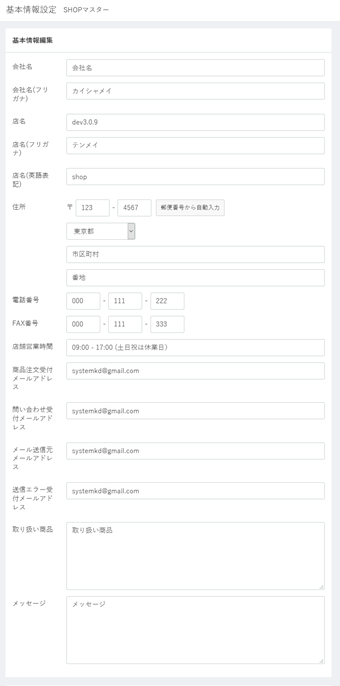
 

基本情報編集


とりあえず、基本情報編集部分の内容としては、以上となり、次は「送料設定」の部分となるのですが、時間の都合上、次回にしたいと思います。


以上、EC-CUBE3の使い方1(基本情報設定>ショップマスター1)でした。