ラベル Windows10 の投稿を表示しています。 すべての投稿を表示

2019年1月15日火曜日

wsl + Docker for Windows でdocker-compose を動作させる際の Volume設定について


SYSTEM_KDです。
年初はブログ更新を頑張るけど、すぐに力尽きます。。^^;

docker-compose.yml の Volume 設定について

前回、環境をCygwinから wsl へ変更したという記事を書きましたが、docker-compose up してみると、volume部分で問題が発生することが判明しました。
ディレクトリは相対パスで指定していたので、問題ないだろうと思っていたのですが甘かったです。

※wsl + Docker for Windows は、tcp://localhost:2375 経由で動かすようにしてます。

具体的には、docker-compose up 自体は成功するのですが、windows側のマウントが行えていない(ディレクトリ空っぽ)状態になっていました。

調べてみると、wsl 側でホストのドライブは 「/mnt/ドライブ」 という感じで、マウントされているために上手くマウントできていない状態とのことでした。

解決策としては、設定ファイルを追加してマウントの場所を変えるということでした。
設定ファイルの追加場所は、
/etc/
で、ファイル名は
wsl.conf
になります。
中身は、
[automount]
enabled = true
root = /
options = "metadata,umask=22,fmask=11"
mountFsTab = false

こんな感じです。
マウントの場所を/mnt から / に変更している状態となります。

設定ができたら、wsl を一旦終了させます。

これで、/c/ とか /d/ とかでアクセスできるようになり、上手くマウントできるようになるかと思います。

wsl-terminal が起動しない

上記でマウント問題が解決させ、wsl を起動させたところ、起動しないという問題発生。

設定ファイル追加を、wsl-terminal 以外から実施していたので気づきませんでしたが、wsl-terminalから実施してたら、終了させた後に起動できなくなるかと思います。

ちょっと焦りました ^^;

おそらく /mnt/ 配下にドライブがマウントされていること前提で動作しているのだろう(勝手な憶測)ということで、他のターミナルとか、コマンドプロンプト経由でubuntuを起動して、ちょろっと変更します。

変更といっても、/mnt/ドライブ から /ドライブ にシンボリックリンクをはるだけです。

ln -s /c /mnt/c

Cドライブだとこんな感じですね。

これで、wsl-terminal も起動できるようになります。

以上、wsl + Docker for Windows でdocker-compose を動作させる際の Volume設定について でした。

2019年1月13日日曜日

Cygwin から WSL にきりかえ。


SYSTEM_KDです。

久々のブログ更新です。


この年末年始は、始めて大腸検査・胃カメラをするなど、毎週病院に通う謎仕様になっておりました。

今は、右耳が難聴という・・・急激に歳をとったのか ^^;
おみくじ大吉だったのになんという年明けだ!!

(皆様もストレスにはお気をつけください m(__)m


と、まぁ色々ありましたので、気分を変えるということで、環境を少しチェンジしてみました。


Cygwin から WSL に切り替え

今までは、UNIX的な操作をする際に、 Cygwin を利用しておりましたが、そろそろ WSL(Windows Subsystem for Linux)を使ってみようかなと思い切り替えてみました。


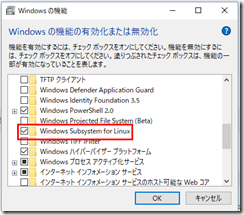
インストールは簡単で、コントロールパネルから「プラグラムと機能」を選択し、「Windows の機能有効化まとは無効化」から「Windows Subsystem for Linux」のチェックを入れて再起動。

image

image


再起動が完了したら、「Microsoft Store」(スタートボタンをおして、”Store”と入力すれば出てくる)を立ち上げて、検索部分に「ubuntu」と入力すればOK


image


何種類か出てきますが、好きなのを選択(バージョン番号書いていないのがデフォっぽい)

あとは、右上の「入手」ボタンをクリックすれば完了。


インストール後、「起動する」をクリックするとターミナルが起動して、初期処理と「ID・パス」の設定を行います。


wsl-terminal を導入

そのまま利用しても良いのですが、使いにくかったので、wsl-terminal を導入しました。

[ここからゲットできます]
https://github.com/goreliu/wsl-terminal/releases

zip等を展開すると、「open-wsl.exe」がありますので、そのままダブルクリックで起動できます。


微妙に問題発生

特に問題なく使えるように思えたのですが、sudo apt-get update を実行しようと、パスワードがNGになるという現状が発生しました。

再起動して、元のターミナルから実施してみたのですが、現象は変わらず。。


もう1つターミナルを立ち上げて、実行してみると今度は成功しました。


謎現象かと思っておりましが、よく見ると失敗したターミナルは、「Bash on Ubuntu on Windows」となっており、どうやらベータ版のころに入れた(記憶なしw)ものが邪魔をしておりました。

アンインストール方法をググって、

lxrun /uninstall /full 

をコマンドプロンプトから実行して、万事解決しました。


PhpStormのターミナルも変更

PhpStormのターミナルをCygwinにしていたので、こちらも合わせて変更しました。

「File > Setting」より設定を起動して、「Tools > Terminal」を選択。

「Shell path」に「C:\Windows\System32\wsl.exe」を設定して完了。


PhpStormを再起動するか、Terminalのタブを全て閉じてあげれば、wsl を利用できます。


以上、1年ぶりぐらいのブログ更新。「Cygwin から WSL に切り替え」でした。

2015年9月21日月曜日

ようやくPCをWindows10に上げたけど、仮想デスクトップが便利です

SYSTEM_KDです。

メインPCのOSをWindows10に上げるのを躊躇していたのですが、アップデート予約→確認へ進むと、上げろ、上げろと通知してくるので、ようやくWindows10へアップデートしました。


アップデートに関して

基本的には、Windows8.1の設定情報を引き継いでくれるので、入っているソフトウェア(Android Studio, Eclipse)は問題なく使えそうでした。

その他、クラウド連携(Google Drive, DropBox)なども問題なく利用できそうでした。

とはいえ、そのままでは動作しないものもありました。

・VirtualBox
 (起動せず)

・Cygwin
 (ターミナルが複数開く)

確認してみたところ、VirtualBoxはバージョンが古かったのが原因で、最新バージョンを入れなおすと、起動できました。

Cygwinについても、最新バージョンを再インストール(上書きインストール)することにより問題なく動作させることができました。


その他としましては、Windowsの設定もちゃんと引き継いでくれていました。
(ダウンロードファイルを格納するディレクトリのデフォルトパスを変更しているのですが、それについても引き継いでくれておりました)


仮想デスクトップについて

前置きはこのくらいにして、本題ですが、プレビュー版の頃から便利そうと思っていた仮想デスクトップ機能はやっぱり、便利でした。

そもそも「仮想デスクトップ」って?という方に一言で説明させて頂くと、デスクトップを複数持てる機能になります。

使う方法は簡単です。

タスクバーのスタートボタン横にある、「タスクビュー」ボタンを押すか、キーボードの「Windowsボタン+Tab」を押すと、仮想デスクトップ+現在開いているウインドウが表示されます。

デフォルト状態では、仮想デスクトップは3つですが、タスクビューを表示状態で、画面右側にある「新しいデスクトップ」を押すことにより、増やすことができます。

逆に(仮想デスクトップを)消す時は、タスクビューを表示して、仮想デスクトップの右上に表示される「✕」ボタンより消すことができます。
(デスクトップ4とか5とか表示されている部分の右側に表示されます)


これの何が便利かというと、開いている画面(ウインドウ)を仮想デスクトップごとに、それぞれ分けることができます。

要するに、「仮想デスクトップ1でブラウザを表示」「仮想デスクトップ2でメモ帳を表示」「仮想デスクトップ3でエクセルを表示」といった形で、タスクバーからアクティブにするウインドウを切り替えるのではなく、デスクトップ単位切り替えることができます。

また、仮想デスクトップの切り替えは、上記の方法だけではなく、ショートカット(ctrl + Windowsボタン + ← or →)にて直感的に簡単に切り替えることがきます。

これまで、ウインドウを大量に開いて、切り替えが大変だったというかたは、自分の中で分類を決めて、それごとに仮想デスクトップで開いてやると、かなり効率が上がるかと思います。

また、タスクビューに表示されているウインドウをドラッグ・アンド・ドロップしてやることにより、すきな仮想デスクトップにウインドウを移動させることも可能ですので、Windows10の方は色々試してやると、自分なりの新しい使い方が見つかるんじゃないかと思います。


以上、散らかった文章で申し訳ないですが、Windows10の仮想デスクトップが便利だという話でした。

2014年10月2日木曜日

レビューと言うほどではないですが「Windows10」をさわってみた

SYSTEM_KDです。

次期WindowsOS の「Windows10」のテクニカルプレビュー版が公開されたと話題になっておりますが、私も流れにのってWindows10のテクニカルプレビュー版をさわってみました。

と言うもの、特に特殊な登録を追加でしなくても、Microsoft アカウントを持っていれば、このページから誰でもダウンロードすることができます。

誰でもダウンロードできるので、入れない手はない!というノリではあるのですが、実は自宅のPCはWindows7だったり・・・。(一応、8のアップグレード版は購入しているのですが、アップするタイミングを逃してたりします)

まぁ、それは置いておき早速インストールへ進みたいと思います。

(お手軽にインストールするため、VirtualBox へインストールしております)

インストールは、上記サイトより、ダウンロードしてきたISOファイルから行います。
プレビュー版ですので、言語はEnglishしか選択できませんが、キーボードの設定等は、日本語キーボード設定が可能でしたので、日本語キーボードで設定しました。
(キャプチャ撮り忘れる。。)

あとは、しばらく待機。。

w10_01

w10_02

w10_03

w10_04

途中、Microsoft アカウントを入力。
プレビュー版だからか、Microsoft アカウントを入力もしくは、新規作成するしか、先へ進む方法がないようです。
(ISOをダウンロードするには、Microsoft アカウントでログインするからアカウントを持ってないことは無いですが、必須なのは。。製品版では変わるのかな?)

w10_05

そろそろインストール完了

w10_06

そして、インストール完了です!!

w10_08

パッと見は、Windows8.1 ですね。

スタートボタンを押してみる。

w10_09

おぉー。Windows7っぽいけど、タイルがスタートメニューに入ってます。

Windows8.1のスタート画面に「ピン留めする」と同様の操作で、スタートメニュー内にピン留めできるようです。
(どんどんピン留めしていくと横スクロールされる状態になりました)

w10_15

また、このスタートメニューは、高さをある程度変えれるようで、マウスでドラックしてやると、伸ばしたり

w10_17

逆に、縮めたり

w10_16

できるようです。

また、タスクバーのプロパティを表示し

w10_12_2

チェックを切り替える(チェックを外す)と

w10_13_2

じゃじゃん!!

w10_14

Windows8.1状態のスタート画面にできます!
※一度サインアウトが必要な、大掛かりな設定変更ではありますが。
(って一般てきにこの画面が気に入られてなかったんでしたっけ。。)


あと、Windows10で追加された機能「仮想デスクトップ」もちょっとさわってみました。
仮想デスクトップは物凄くざっくり説明すると「デスクトップを複数持てる!」といったところでしょうか。
(ざっくりすぎるか。。勘違いされそう)

仮想デスクトップを表示するには、「WIndowsキー + Tab」を押すか、Windowsボタンの横にある四角のボタンを押せば、表示されます。

W10_19
(仮想デスクトップをわかりやすくするため、タスクバーを左へ持って行ってます)

仮想デスクトップを切り替えたかどうかは、パッと見わかりづらいですが、アクティブなデスクトップのタスクと、アクティブでないデスクトップの差は、タスクバーを見れば分かります。

アクティブなデスクトップ上のタスクは、四角で囲まれていますが、アクティブでないデスクトップのタスクは、囲みが最小化されたような状態で、端に表示されます。

task
(青枠がアクティブなデスクトップのタスク)
(赤枠がアクティブでないデスクトップのタスク)

また、ウインドウやアプリ等を別の仮想デスクトップへ移動させるのも可能な様です。

方法は、仮想デスクトップの一覧を表示し(Windowsキー + Tab)、対象のウインドウを右クリック。
すると、移動させるメニューが表示されますので、移動させたい仮想デスクトップを選択します。

W10_21_2

どうも仮想デスクトップが1つの場合は、移動のメニューが表示されないようです。
(ってことで、新規で仮想デスクトップを追加し、そこへ移動ってのができないみたいです。製品版では改善されているといいなー)

表面的なところだけですが、さわってみた感想としましては、特に「えぇー」と思うところはなく、けっこう良いような気がします。(まぁ、現段階では8.1からそんなに大きな変更もないようですが。。)


余談

Windowsメニューですが、スタートメニューへピン留めができるのだから、もちろんピン留めを外すこともできます。
ということで、ピン留めを外しまくって、Windows7っぽくしてみました。

W10_22

いや、それだけです。。
なんか、すみません m(_ _)m

以上です!!