2014年10月16日木曜日

Microsoft Worldwide Community Championについて

SYSTEM_KDです。

そろそろAndroid5.0?くる?Nexus6でる? とソワソワしていたりするのですが、全然関係なくWindows関連のネタです。

まぁタイトルの通りなのですが、「Worldwide Community Champion」というイベントが開催されるようです。

リンク先のページを見ると、一瞬「ん?MMORPG系?」とか思うかもしれませんが、れっきとしたMicrosoftのイベントのようです。

mwcc

イベントの内容としましては、「Windowsアプリ」や「Microsoft Azure ソリューション」の開発やオンラインフォーラムへの回答をして、ポイントを稼ぎ総合点を競い上位チームは商品ゲットといったイベント(コンテスト)のようです。

スキルはショボショボですので、賞品を狙ったりはできませんが、公式Facebookいわく「素敵な得点満載!」らしいので、つられて参加してみようと思います。
(開発工程マニュアルがいるとかあるけど。。大丈夫かな。。)

登録期限は10月末までのようですので、参加したい方はお早めに~。

2014年10月13日月曜日

EC-CUBEプラグインの設定情報を保持する

SYSTEM_KDです。

最近プラグインネタから遠ざかっていたのですが、久々にプラグインネタです。

「今回はEC-CUBEプラグインの設定情報を保持する」という内容について書きたいと思います。

プラグインを作成した際、プラグイン独自の設定情報を持ちたいということだ出てくると思いますが、その方法についてです。

まず、プラグインに独自の設定情報を持たせたい場合、どこから設定画面を開くようにするか?という問題が出てくるかと思いますが、これについては標準で場所が用意されております。

p_set01

プラグイン管理画面の「プラグイン設定」という部分にあたります。

この「プラグイン設定」を有効にするには、プラグインのファイル内に「config.php」というファイルを用意し、プラグイン情報の設定画面が開くようにしてやります。

これにより、「プラグイン設定」が有効化され、

p_set02

設定ボタンが押せるようになります。

また、設定画面にて設定した値を保持する必要がありますが、この方法としましては、プラグインのインストール処理で、新しくテーブルを作成し、データを保持するような作りにしても問題ないのですが、プラグインのインストール情報が保持されているテーブル「dtb_plugin」に利用可能な領域がありますので、少量のデータであれば、そちらへ保持することができます。

[データを保持可能なカラム]
dtb_plugin

  • free_field1
  • free_field2
  • free_field3
  • free_field4

以上、かなり簡単にではありますが、プラグインの設定情報を保持する方法についてになります。

2014年10月12日日曜日

EC-CUBE管理画面の幅を広げる

SYSTEM_KDです。
最近は、ワイドディスプレイが主流ですので、ワイドディスプレイを利用されている方も多いと思いますが、EC-CUBEの管理画面は幅が決まっていますので、ワイドディスプレイで見ると、何も表示されない領域ができてしまい、少しもったいなく感じます。

ec_admin01

こんな感じですね。

ということで、CSSを少しさわって横幅を広げる小ネタを紹介したいと思います。

まず、次のCSSを変更します。
html/user_data/packages/admin/css/admin_contents.css

以下の部分を見つけて同じ様にコメント化します。
(2.13系だと500行目あたりかな)

#navi-wrap {
// width: 1030px;
}

次に、同ファイルの以下の部分を見つけて、これまた同様にコメント化します。

#contents {
padding: 20px 20px 100px;
// width: 1000px;
}

この状態で管理画面を表示すると、


ec_admin02


かなり無理やりですが、一応広がりました!(^^;


幅の上限をとっただけなので、登録画面とかは、ただ広がっただけになりますが、一覧画面に関しては若干見やすくなるかと思います。

2014年10月11日土曜日

EC-CUBE決済モジュールGMOペイメントを導入する

SYSTEM_KDです。

以前宣言した通り、今回はGMOペイメントを導入してみたいと思います。

GMOのテスト環境の設定部分だけまとめようかと考えていたのですが、前回より時間が空いてしまいましたので、モジュールの取得から行いたいと思います。

手順としては、以下になります。

1.GMO決済モジュール(無料)の取得
2.テスト環境(無料)の取得
3.EC-CUBEへ接続情報を設定

では、早速「1.GMO決済モジュールの取得」ですが、EC-CUBEオーナーズストアより、決済モジュールをダウンロードしたいと思います。
決済モジュールをダウンロードするには、どのサイトとに対してダウンロードを行うか設定する必要がありますので、「メンバーMYページ」より「サイトの追加」を行います。
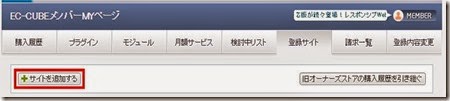
gmo_02

サイト名に好きな名前を設定します。
サイトURLにつきましては、「localhost」を設定されても特に問題ないかと思います。

gmo_03

※サイトを追加した際に発行される「認証キー」をメモしておきます

上記設定ができたら、決済モジュールのダウンロード(無料購入)を行います。
(※お使いのEC-CUBEのバージョンに合わせた決済モジュールをダウンロード下さい)

gmo_01

流れにそって進んでいけば良いです。
途中、どのサイトと紐付けるかという選択がありますので、任意のもの(追加したサイト)を選択します。

これで、決済モジュールの無料購入は完了です。
と言っても、実際の決済モジュールはまだ取得できておりません。

実際に決済モジュールをEC-CUBEへ設定するには、EC-CUBE側でダウンロードを行う必要があります。

手順としましては、EC-CUBE管理画面の「オーナーズストア>認証キー設定」画面を開き、上の手順でメモした「認証キー」を設定します。

gmo_04

認証キーが設定できたら、EC-CUBE管理画面の「オーナーズストア>モジュール管理」を開きモジュール一覧を取得します。

gmo_05

そうすると、「GMOペイメント」が表示されますので、「ダウンロード」ボタンを押します。

gmo_06

これで決済モジュールの取得は完了です。

次は「2.テスト環境の取得」ですが、こちらのページより、指示に従い登録を行います。
登録が完了すると、メールで「1.サイト管理画面」と「2.ショップ管理画面」の情報が送付されてきます。

続けて、「3.EC-CUBEへ接続情報を設定」へ進みます。

EC-CUBE管理画面の「オーナーズストア>モジュール管理」をみると、「GMOペイメント」欄のダウンロードリンクの右側へ「設定」というリンクが表示されていると思います。
このリンクを押して、設定画面を表示させます。

設定画面を開くと、接続情報等を入力するようになっております。

gmo_07

接続先はテストですので、「テスト環境」で良いですが、以下の項目についてはGMO側の管理画面より取得を行う必要があります。

  • サイトID
  • サイトパスワード
  • ショップID
  • ショップパスワード

具体的に、どこから取得するかといいますと、「2.テスト環境の取得」で登録を行った際にメールで送られてきた、「1.サイト管理画面」と「2.ショップ管理画面」より取得を行います。

まず、「1.サイト管理画面」に記載されているページへアクセスします。
(※接続する際はIEから行った方が問題がないかもしれません)

サイト管理画面が開けたらメニューより「サイト管理」を選択します。

gmo_08

そうすると、サイトIDとパスワードが表示されますので、EC-CUBE側の設定画面のサイトIDとパスワードの部分へコピーします。

コピーできたら、「2.ショップ管理画面」に記載されているページへアクセスします。

ショップ管理画面が開けたらメニューより「ショップ管理」を選択します。

gmo_09

そうすると、今度はショップIDとパスワードが表示されますので、EC-CUBE側の設定画面のショップIDとパスワードの部分へコピーします。

設定できたら、「有効にする決済方法」で「クレジットカード決済」を選択し、「この内容で登録する」ボタンを押します。

接続情報の設定は、これで完了です。

それでは、実際にクレジットカード決済でテスト購入を行ってみましょう!
と言いたいとこですが、このままではまだ利用できません。EC-CUBEの管理画面にていくつか設定が必要です。

具体的には、「基本情報管理>配送方法設定」画面を開き、クレジット決済を追加した配送業者の編集ボタンを押します。
すると、「取扱支払方法」の項目へ「クレジットカード決済」という項目が追加されていると思いますのでこちらにチェックを入れます。

gmo_10

チェックを入れたら、登録ボタンにより設定を更新します。

次に「基本情報管理>支払い方法設定」を開きます。
そうすると、こちらにも「クレジット決済」の項目が追加されていますので、編集ボタンを押します。

この画面で、決済に関する細かい設定が行えるようになっております。
それでは、以下のように設定してみます。

  • 支払方法 ・・・ 変更不要
  • 手数料 ・・・ 変更不要
  • 利用条件 ・・・ 変更不要
  • 処理区分 ・・・ 仮売上を設定
  • 支払い種別 ・・・ 一括払いにチェック

設定できたら登録ボタンにて設定内容を反映します。
これで、クレジットカード決済でテスト購入を行うための設定は完了です。

では、実際に購入してみましょう。

正しく設定できていれば、お支払方法の設定へ「クレジットカード決済」が追加されます。

gmo_11

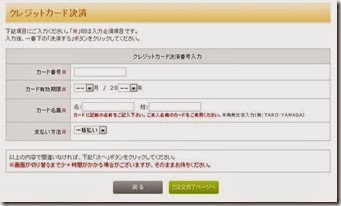
無事カード情報入力画面へ遷移しました。

gmo_12

※ちなみにテスト用のカード情報も用意されており、GMO管理画面のドキュメントより確認することができます。

といことで、無事GMOの決済モジュールを導入することができました。

せっかく決済モジュールを導入しましたので、今後クレジット決済に関する語句の説明もできればと思います。

2014年10月10日金曜日

EC-CUBEの定数(パラメータ)設定について

SYSTEM_KDです。

前回の投稿で、次回はGMOの決済モジュール導入と書いたのですが、時間の都合で小ネタにします。

ということで、EC-CUBEの定数(パラメータ)設定(2.11系以降)についてという話になります。

EC-CUBEでパラメータ設定を変える場合、管理画面の「システム設定>パラメータ設定」より変えれると思いますが、この値がどこから取得されているかといいますと、もちろんデータベース上のテーブル「mtb_constants」なのですが、実際に動作するときには、このテーブルからは読み込まれていません。

では、どこから読み込まれているかといいますと、
data/cache/mtb_constants.php
というファイルから取得しています。

ですので、定数を直接変更したいという場合は、こちらをさわることになります。

ですが、このファイルはファイルがある場所から分かるかもしれませんが、キャッシュファイルになりますので、常にそのままではありません。
それこそ、管理画面からパラメータを更新すると、設定内容で書き換わってしまいます。

このままですと、わけがわからないと思いますので、整理しますと以下のような状態になっております。

[パラメータファイルにつてい]
まず、EC-CUBEインストール直後ですが、このタイミングでは、キャッシュフォルダへはパラメータのファイルがない状態になります。

では、キャッシュはどこから作成されるかといいますと、
data/mtb_constants_init.php
ファイルをもとに作成が行われます。

すなわち

1.EC-CUBEが動作開始

2.キャッシュのパラメータファイルを参照にいく

3.キャッシュにパラメータファイルがある場合は、パラメータファイルを読み込む。ファイルがない場合は、「data/mtb_constants_init.php」をキャッシュへコピーし読み込む

といった流れになっております。

ですが、上記とは別系統として、データベースへも定数情報を保持しており(mtb_constants)、管理画面よりパラメータの設定変更を行った場合は、このマスターの内容でキャッシュファイルを作成するといった流れになります。

ですので、カスタマイズにより、新たに定数値(パラメータ)を追加する場合は、「data/mtb_constants_init.php」へ追加すると共に、マスターテーブル「mtb_constants」へも同様に値を追加してやる必要があります。
また、それとともにキャッシュのファイルを削除してやるというのが、無難な変更方法になるかと思います。